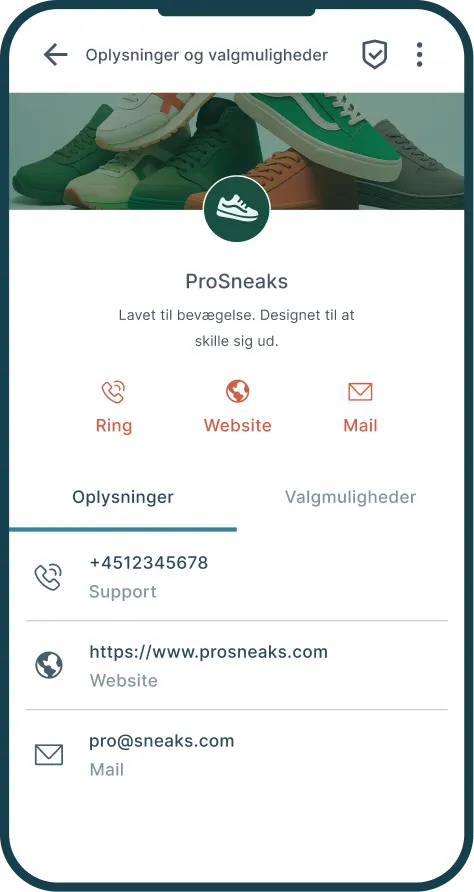
Opret en RCS agent og kom i gang med at sende engagerende mobilbeskeder med billeder, knapper, video og meget mere.
Vil du sende beskeder med billeder, knapper, karuseller m.m. – direkte til modtagerens besked-app? Så er RCS (Rich Communication Services) din løsning. For at kunne sende RCS beskeder skal du først oprette en RCS agent. Agenten fungerer som din virksomheds verificerede afsender.
I denne guide lærer du trin for trin, hvordan du opretter en RCS agent i inMobile.
OBS. Denne funktionen er endnu ikke åbnet for alle brugere i inMobile. Kontakt os på support@inmobile.com, hvis du ønsker at få adgang til RCS.
Sådan opretter du en RCS agent
Gå til RCS-agenter i din konto
Log ind på din inMobile-konto og gå til “Indstillinger” i nederste venstre hjørne.
Klik derefter på “RCS-agenter”.
Opret ny agent
Klik på "Opret ny agent".
Udfyld oplysninger
Udfyld alle felterne og klik på ”Næste”.
Agent navn: Det navn, der vises som afsender hos modtageren. Faktureringskategori: Vælg om du skal faktureres per besked eller per session. Valget afhænger af, hvad du skal bruge agenten til. Eksempel på brug: Vælg hvad du vil bruge agenten til.
OBS. Du kan oprette så mange agenter, du har behov for. En agent kan ikke ændres, når den først er oprettet. Derudover må hver agent kun bruges til ét formål, f.eks. engangskoder eller promovering (RCS marketing).
Tilføj informationer til din agent
Udfyld de oplysninger, som modtagerne skal kunne se på din RCS agent. Herunder beskrivelse af din virksomhed, kontaktinformationer, logo m.m. Klik derefter på ”Næste”.
Angiv kontaktpersonen for agenten
Udfyld kontaktoplysninger på den medarbejder, der er ansvarlig for RCS agenten. Klik på ”Næste”.
Du dirigeres nu tilbage til oversigten over dine RCS agenter, hvor din agent vil ligge som kladde.
Gennemse din agent
Klik på agenten i oversigten. Her kan du se en forhåndsvisning af, hvordan din agent ser ud med de informationer, du har indtastet.
Test din agent
I toppen af siden finder du fanen ”Enheder”. Her kan du indtaste et telefonnummer for at teste din RCS agent. Husk at telefonen skal være RCS-kompatibel.
Lancer agenten
Når du er tilfreds med opsætningen, klikker du på “Lancer agent”.
Besvar Googles verificeringsspørgsmål
Du sendes nu videre til en række spørgsmål, som Google bruger til at verificere din RCS agent. Besvar spørgsmålene og klik på ”Næste”.
Vælg hvilke lande, du vil sende til
Vælg, hvilke lande denne agent skal kunne sende RCS beskeder til. I listen kan du se de lande, hvor inMobile understøtter RCS. Vi anbefaler, at du vælger ét land per agent.
Send agenten til godkendelse
Klik på ’Lancer’.
Din agent sendes nu til godkendelse hos Google og teleoperatørerne i de lande, hvor du vil bruge RCS. Godkendelsestiden afhænger af operatørerne og kan derfor variere.
OBS. Under fanen ”Operatører” kan du se hvor mange operatører, der har godkendt din agent indtil videre. Alle operatørerne skal have godkendt agenten, før du kan begynde at sende RCS beskeder fra den.
RCS forklaret
RCS gør det muligt at sende mere interaktive og engagerende beskeder, end du kan med traditionelle SMS’er. Med RCS kan du bl.a. bruge billeder, knapper, karruseller og verificerede afsendere – og det hele bliver stadig sendt direkte til modtagerens besked-app på mobilen.