Send SMS fra Outlook
Send og motta SMS fra Outlook og andre e-postprogrammer med inMobiles e-post til SMS-løsning. Skriv meldingen din som en e-post, oppgi mottakerens telefonnummer og send – så leveres den som en SMS.

Send SMS fra e-post
Med en e-post til SMS-løsning kan du sende SMS direkte fra Outlook og andre e-postprogrammer, uten å måtte logge inn i et eget system. Du skriver ganske enkelt meldingen din som en vanlig e-post, og inMobiles SMS-gateway sørger for å konvertere og levere den som en SMS til mottakerens mobil.
Løsningen gjør det enkelt å integrere SMS i eksisterende arbeidsflyter. Mange virksomheter bruker det for eksempel til varsler, servicemeldinger eller automatiserte meldinger fra interne systemer via inMobiles SMS API.

Send SMS direkte fra Outlook
Fungerer også med andre e-postprogrammer
Ingen installasjon eller pålogging nødvendig
Motta svar på e-post med et virtuelt nummer




Hvorfor sende SMS fra Outlook?
Når du sender SMS fra Outlook, kan du kommunisere raskt og direkte med kunder, kolleger eller brukere uten å forlate e-postprogrammet. Du skriver ganske enkelt meldingen din som en vanlig e-post – den konverteres automatisk og leveres som en SMS til mottakerens mobil.
Dette gjør det enkelt å integrere SMS i eksisterende arbeidsflyter. Mange virksomheter bruker løsningen til varsler, servicemeldinger og påminnelser, fordi meldingene kan sendes raskt fra systemene de ansatte allerede jobber i til daglig.
Samtidig gir løsningen deg mulighet til å jobbe strukturert med SMS-kommunikasjon. Du kan blant annet velge ditt eget avsendernavn, styre hvilke e-postadresser som har lov til å sende SMS, og motta svar direkte i e-postinnboksen din – hvis du bruker et virtuelt nummer.
Klar til å sende SMS fra Outlook?
Opprett en gratis prøvekonto og send din første e-post til SMS.
Eller book et møte med en av våre spesialister og hør mer om hvordan e-post til SMS kan effektivisere hverdagen deres.

Slik sender du SMS fra Outlook
#1 Skriv meldingen din som en e-post
Før du kan sende SMS fra e-posten din, må du ha det satt opp i inMobile. Det gjør du under fanen «E-post til SMS». Se hvordan i vår guide: E-post til SMS.
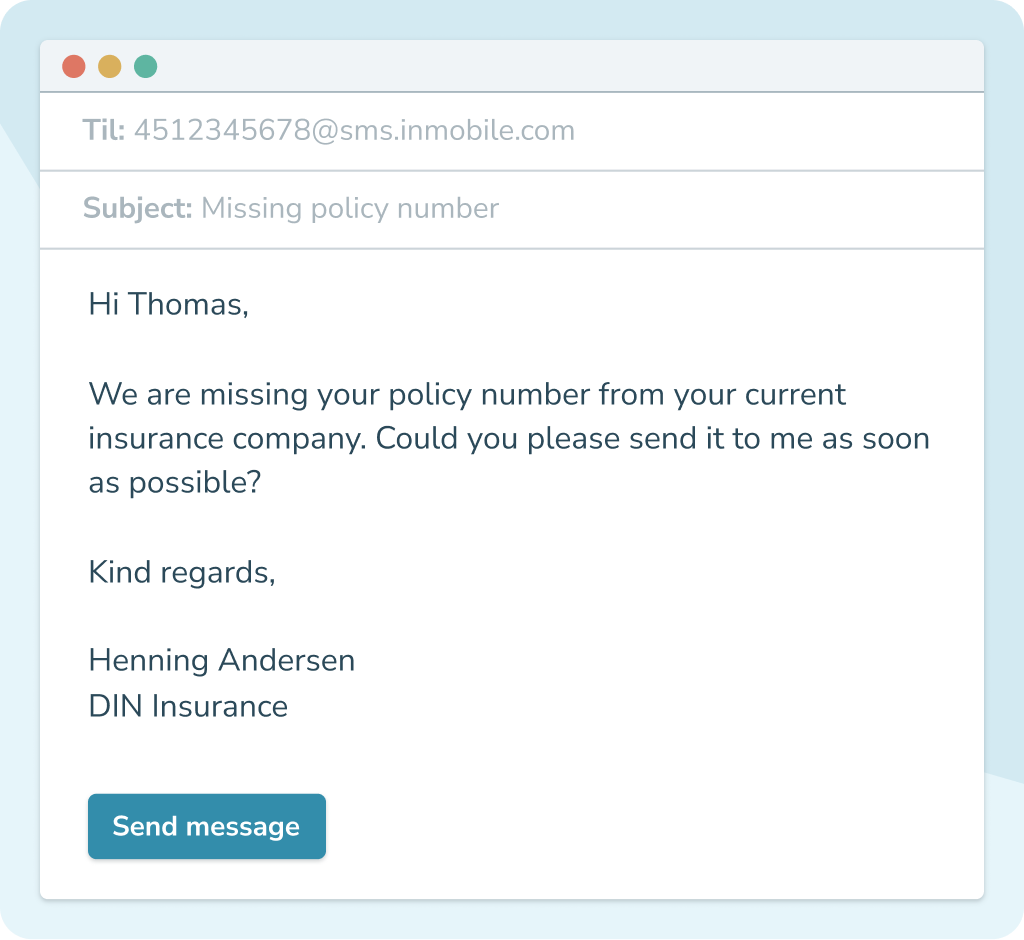
Når oppsettet er ferdig, kan du opprette en ny e-post i Outlook eller ditt foretrukne e-postprogram. Skriv meldingen i e-postens brødtekst – akkurat som om du sendte en vanlig e-post – og fortsett til trinn 2.
#2 Angi mobilnummer som mottaker
For å sende en SMS fra e-postprogrammet ditt, skriver du inn mottakerens mobilnummer i mottakerfeltet. Nummeret skrives med landskode etterfulgt av @sms.inmobile.dk (eksempel: 4588888888@sms.inmobile.dk). Da vet Outlook at meldingen skal sendes som en SMS.
Skal du sende til en hel liste på én gang, bruker du listens unike e-postadresse. Den finner du i inMobile-kontoen din under «E-post til SMS» ved å klikke på knappen «Listers e-postadresser». Eksempel: alle-kunder@sms.inmobile.dk.
#3 Send SMS direkte fra Outlook
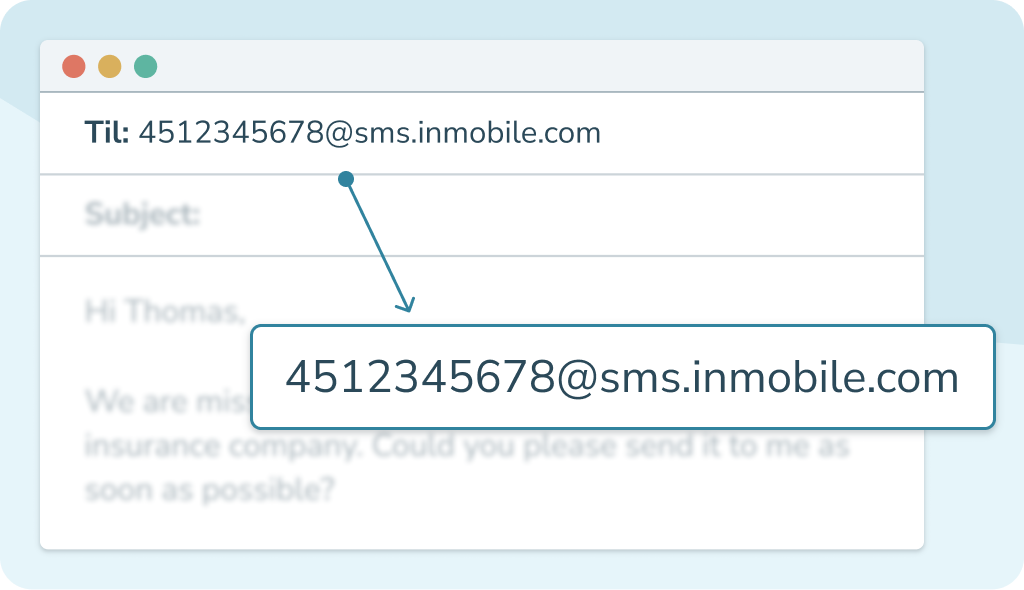
Når du har skrevet meldingen og oppgitt mobilnummeret som mottaker, sender du e-posten som normalt. inMobiles plattform mottar e-posten, konverterer den til en SMS og leverer den direkte til mottakerens mobiltelefon på få sekunder.
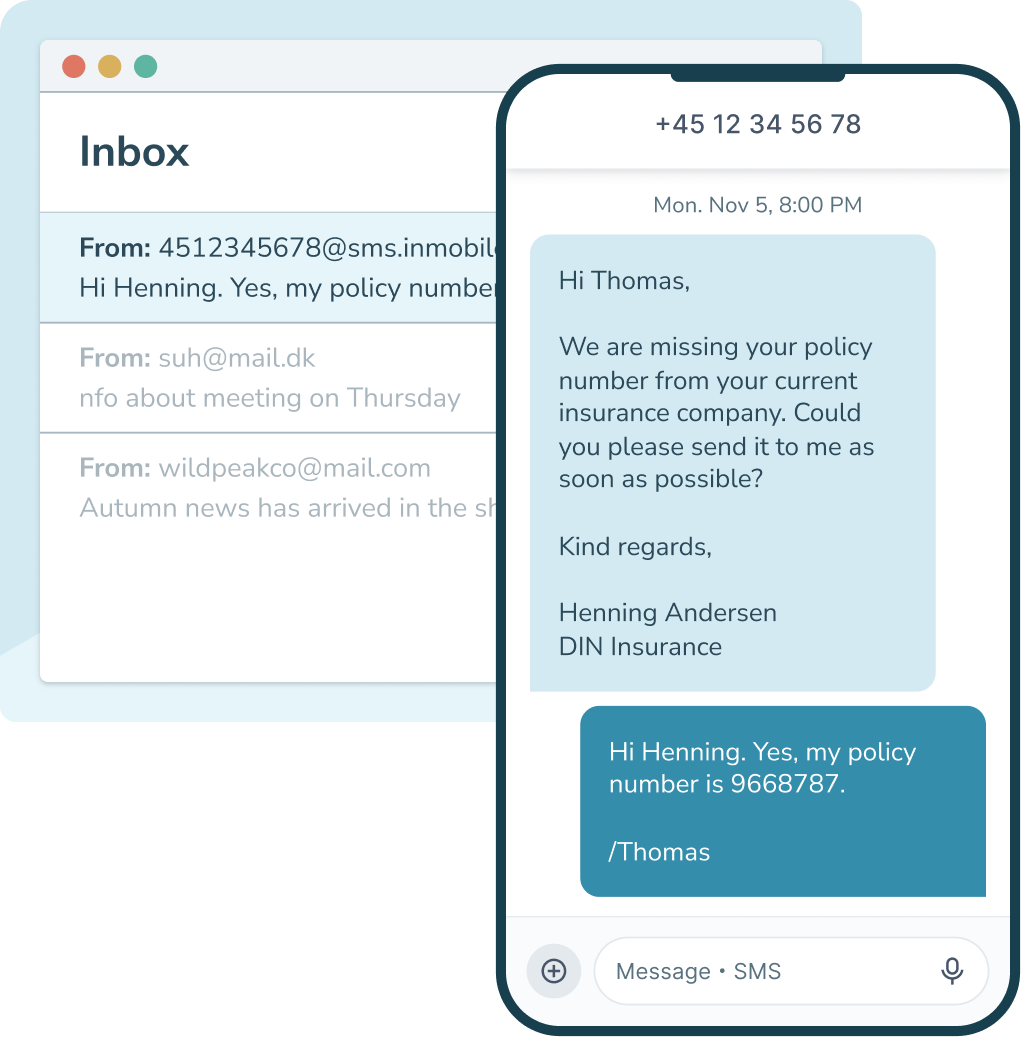
Ønsker du å motta svar på e-post, må du bruke et virtuelt nummer som avsender. Når mottakeren svarer på SMS-en din, konverteres svaret automatisk og sendes tilbake til e-postinnboksen din.
Åpne opp for nye muligheter med innovative integrasjoner






Hva kan du bruke SMS fra Outlook til?
Varsler
SMS er en effektiv kanal for korte og viktige meldinger som bør leses med én gang.
SMS fra Outlook er derfor godt egnet til varsler der det er viktig at meldingen når frem raskt. Det kan for eksempel være meldinger om nye kundehenvendelser, endringer i avtaler eller oppdateringer fra interne systemer. Ved å sende varslene som SMS sikrer du at mottakeren får meldingen direkte på mobilen – der den nesten alltid leses i løpet av få minutter.
Selv om du sender meldingen fra det vanlige e-postprogrammet ditt, mottar mottakeren den som en vanlig SMS. Det er smart, siden e-post ofte forsvinner i fulle innbokser og derfor først blir sett lenge etter mottak.
Servicemeldinger
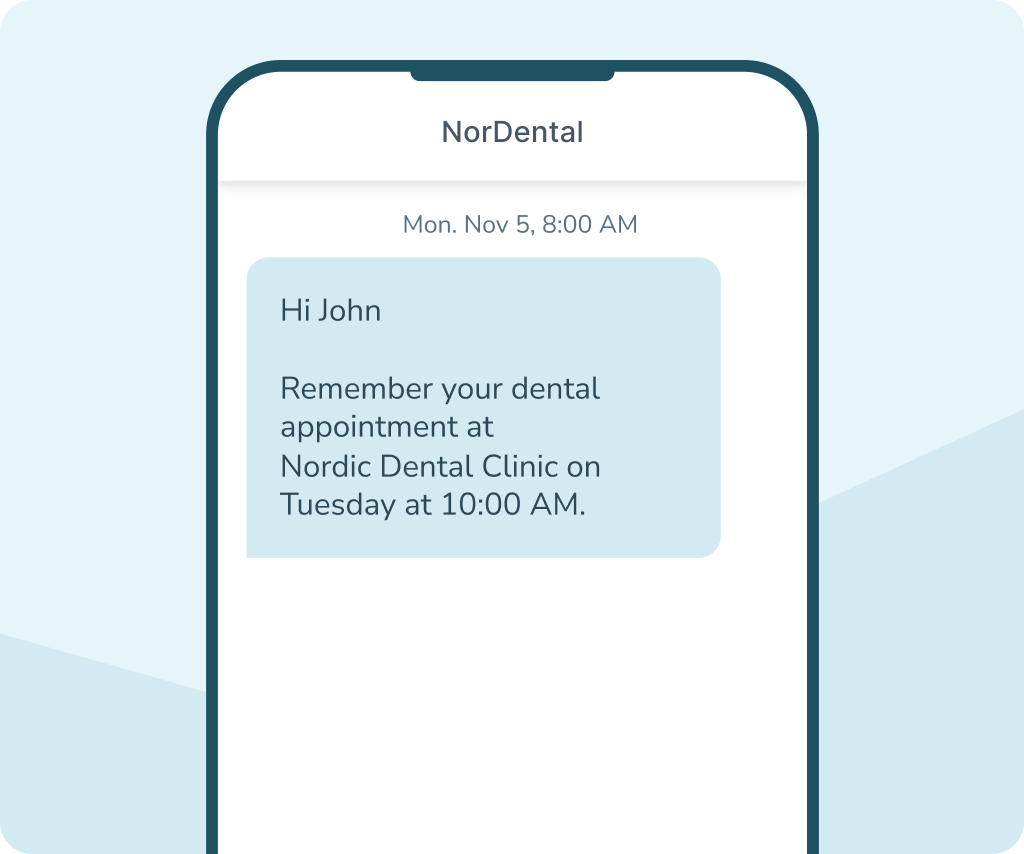
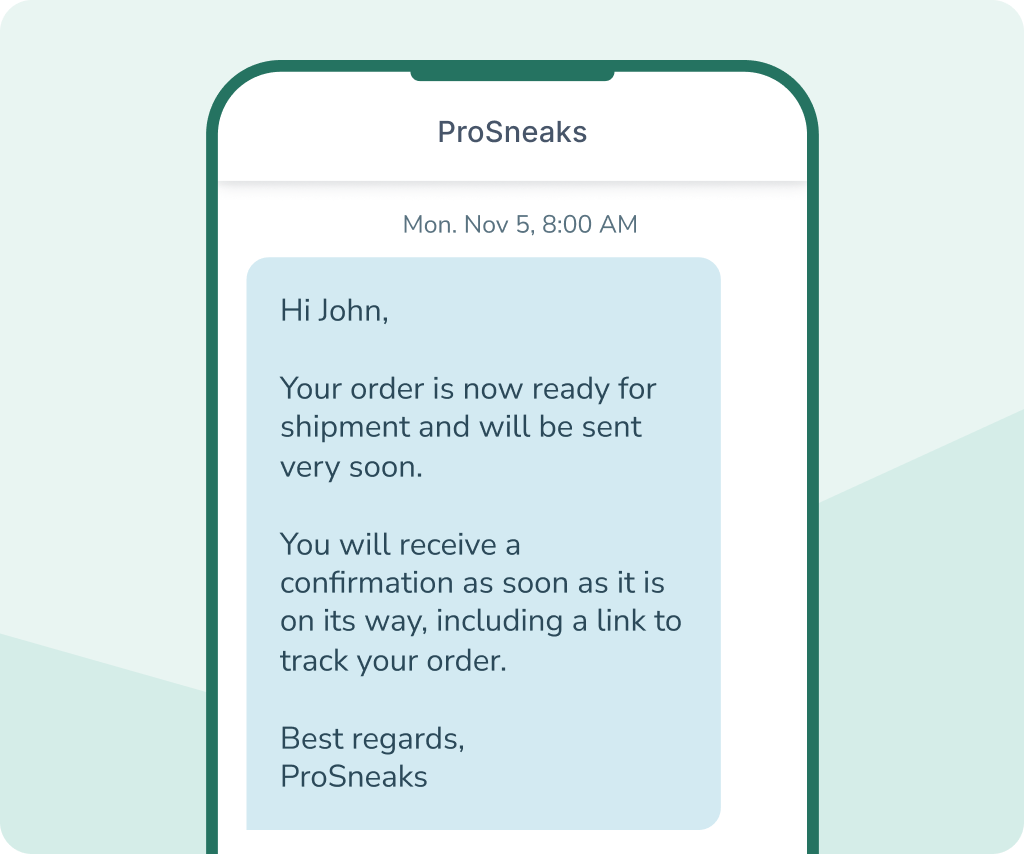
Bruk SMS fra Outlook til servicemeldinger når du vil informere kunder eller brukere om viktige oppdateringer. Det kan for eksempel være bookingbekreftelser, påminnelser om avtaler eller meldinger om endringer i en ordre eller levering. Ved å sende disse meldingene som SMS sikrer du at informasjonen når frem raskt og blir sett i tide.
Servicemeldinger via SMS er spesielt effektive når kommunikasjonen er tidskritisk. Mange virksomheter bruker derfor SMS til å sende automatiske påminnelser, statusoppdateringer eller korte meldinger som hjelper kundene videre.
Ved å sende servicemeldinger direkte fra Outlook kan du håndtere kommunikasjonen fra systemet du allerede bruker til daglig. Det gjør det enkelt å sende meldinger raskt og holde kommunikasjonen samlet på étt sted.
Intern kommunikasjon
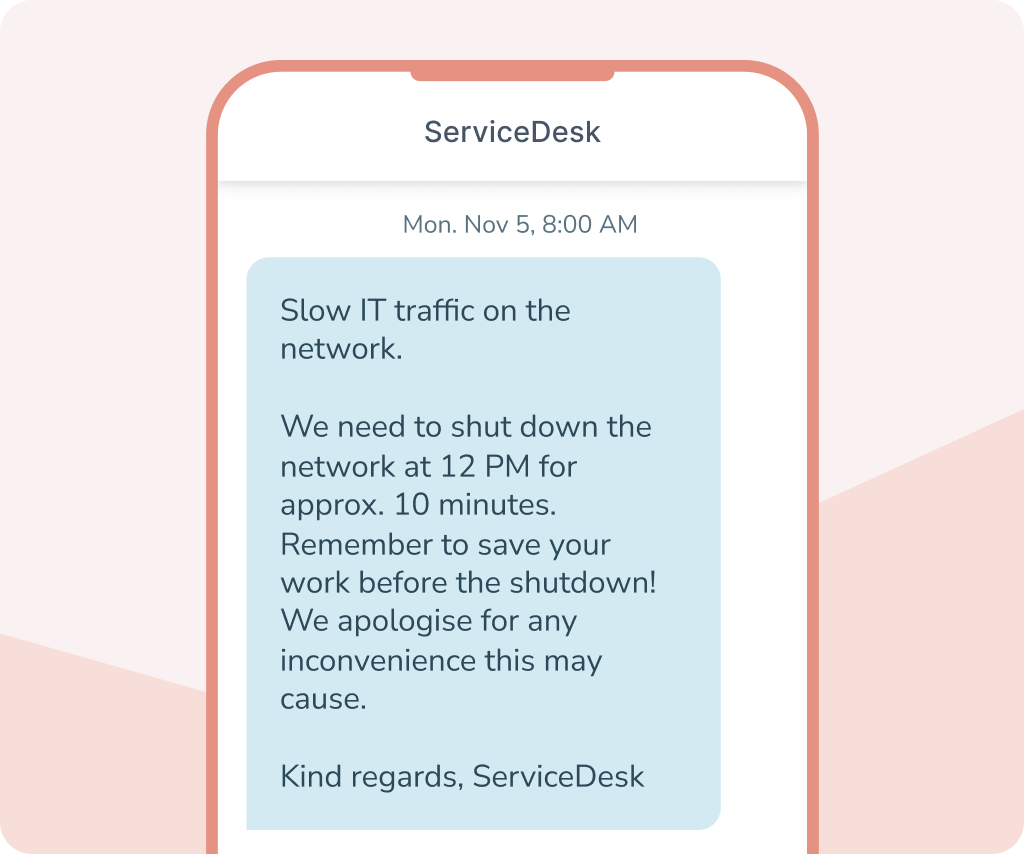
Bruk SMS fra Outlook til intern kommunikasjon i virksomheten når det er viktig at meldingen blir sett raskt. Det kan for eksempel være varsler om vaktendringer, driftsoppdateringer eller raske meldinger til ansatte i felt som ikke nødvendigvis har tilgang til datamaskin eller internett.
Ved å sende interne meldinger som SMS sikrer du at informasjonen når de ansattes mobiltelefoner direkte. Det gjør SMS til en effektiv kanal for korte meldinger der timing er viktig, og der e-post ellers kan bli oversett.
Når du sender SMS via Outlook, kan du bruke de arbeidsflytene de ansatte allerede kjenner fra e-postprogrammet sitt. Det gjør løsningen enkel å ta i bruk i hverdagen.
SMS-muligheter
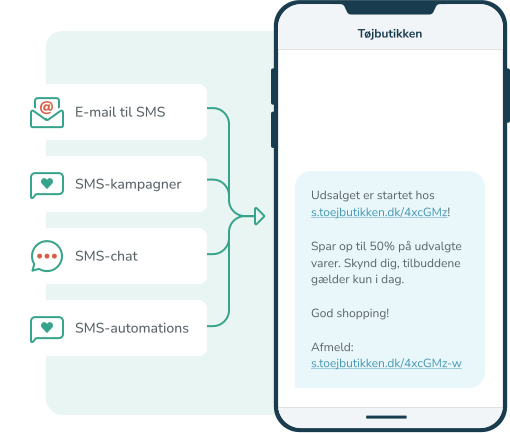
SMS-markedsføring åpner en verden av muligheter for hvordan du kan utnytte SMS-kanalen. Vil du for eksempel sende en automatisk SMS-melding til nye medlemmer av kundeklubben? Skal mottakeren kunne svare på meldingen din? Og foretrekker du å skrive SMS-meldingene dine i e-postsystemet ditt og sende dem derfra?
Alt dette er mulig med SMS-kommunikasjon i inMobile.



Hvorfor velge inMobile?
99,998 % oppetid
24/7 vakttelefon
Hosting i EU
GDPR-kompatibel
+300 millioner
+35 000 brukere
Funksjoner i SMS fra Outlook
Når du sender SMS fra Outlook med inMobiles e-post til SMS-løsning, får du tilgang til en rekke funksjoner som gjør det enkelt å styre SMS-kommunikasjonen din. Du kan blant annet tilpasse avsendernavnet, motta svar og kontrollere hvilke e-postadresser som kan sende SMS fra kontoen din.


E-post til SMS
Send SMS fra ditt foretrukne e-postprogram. Meldingen konverteres automatisk og leveres som en SMS til mottakerens mobil.

Motta SMS-svar
Med et virtuelt nummer kan mottakeren svare på SMS-meldingene dine. Svaret konverteres automatisk til en e-post og sendes tilbake til innboksen din.

Toveis-SMS
Aktiver toveiskommunikasjon slik at mottakeren kan svare på meldingene dine. Det gjør SMS fra Outlook godt egnet til dialog og raske oppfølginger.

Whitelisting av e-post
Øk sikkerheten ved å godkjenne bestemte e-postadresser som har lov til å sende SMS. Det sikrer at kun autoriserte brukere kan sende meldinger.

Avsendernavn
Velg selv hvilket avsendernavn som skal vises for mottakeren. Det øker gjenkjenneligheten og gjør SMS-meldingene dine mer profesjonelle.

Fjern signatur
Unngå at e-postsignaturen din sendes med i SMS-en. inMobile fjerner automatisk signaturer og formatering fra e-poster før meldingen sendes.

Leveringsrapporter
Få oversikt over utsendelsene dine med leveringsrapporter. Du kan se om meldingen er levert og dokumentere kommunikasjonen din.

Integrasjoner
Kombiner e-post til SMS med integrasjoner til dine andre systemer. Det gjør det mulig å koble SMS til eksisterende data og arbeidsflyter.

Maler
Lagre de mest brukte meldingene som maler. Det sparer tid og sikrer at SMS-meldingene dine er ensartede og enkle å gjenbruke.
SMS fra Outlook – priser
Prisen for å sende SMS fra Outlook avhenger av hvor mange meldinger du sender og hvilke land mottakerne befinner seg i. Hos inMobile betaler du en fast, lav månedlig abonnementspris for tilgang til hele plattformen og alle funksjoner.
I tillegg betaler du en fast pris per sendt SMS – og kun for de meldingene du faktisk sender.
Se inMobiles priser nedenfor, eller kontakt oss for å høre mer.
- SMS til +200 land
- Tilgang til alle funksjoner
- Ubegrenset antall kontakter og brukere
- Gratis e-post-, telefon- og chat-support
- Vakttelefon 24/7/365
FAQ: SMS fra Outlook
Ja. Med en e-post til SMS-løsning kan du sende SMS direkte fra Outlook. Skriv meldingen som en vanlig e-post og oppgi mottakerens mobilnummer i mottakerfeltet.
E-posten konverteres automatisk til en SMS via SMS-gatewayen din, og meldingen leveres til mottakerens mobiltelefon.
Når du sender en e-post til et telefonnummer etterfulgt av domenet xxx@sms.inmobile.dk, mottar inMobiles plattform e-posten. Innholdet konverteres til en SMS, og mottakeren mottar meldingen som en helt vanlig SMS.
Ja. Hvis du bruker et virtuelt nummer, kan mottakeren svare direkte på SMS-en du har sendt fra e-post. Svaret konverteres automatisk til en e-post og sendes tilbake til innboksen din.
Nei. Ingen installasjon eller plugin er nødvendig. Du setter bare opp e-post til SMS i inMobile-kontoen din, og kan deretter sende SMS direkte fra ditt eksisterende e-postprogram.
Ja. Flere ansatte kan sende SMS via samme løsning. Ved å hviteliste bestemte e-postadresser kan du styre hvem som har tilgang til å sende SMS fra virksomhetens e-postkontoer.
Ja. Du kan sende til flere mottakere ved å legge inn flere telefonnumre i mottakerfeltet, eller ved å bruke en listeadresse opprettet i inMobile. På den måten kan du sende én melding til mange mottakere på én gang.
Ja. Selv om mange bruker Outlook, fungerer e-post til SMS også med andre e-postprogrammer som Gmail, Apple Mail eller andre e-postklienter. Så lenge du kan sende en e-post, kan du sende en SMS via inMobile.
Du kan selv velge hvilket avsendernavn som skal vises for mottakeren. Det kan for eksempel være virksomhetsnavnet ditt, slik at mottakeren tydelig kan se hvem meldingen kommer fra. Avsendernavnet settes opp i inMobile-kontoen din og brukes automatisk når du sender SMS via e-post.