Opprett en RCS-agent
Vil du sende meldinger med bilder, knapper, karuseller og mer - direkte til mottakerens meldingsapp? Da er RCS (Rich Communication Services) løsningen for deg. For å kunne sende RCS-meldinger må du først opprette en RCS-agent. Agenten fungerer som bedriftens verifiserte avsender.
I denne veiledningen lærer du trinn for trinn hvordan du oppretter en RCS-agent i inMobile.
OBS.
Denne funksjonen er ennå ikke åpen for alle brukere i inMobile. Kontakt oss på support@inmobile.com hvis du ønsker å få tilgang til RCS.
Slik oppretter du en RCS-agent
-
Gå til RCS-agenter i kontoen din
Logg inn på inMobile-kontoen din og gå til "Settings" nederst i venstre hjørne. Klikk deretter på "RCS agents". -
Opprettny agent
Klikk på "Create new agent". -
Fyll ut informasjon
Fyll ut alle feltene, og klikk på "Next".
Agent name: Navnet som vises som avsender hos mottakeren.
Billing category: Velg om du vil fakturere per melding eller per økt. Valget avhenger av hva du trenger agenten til.
Examples of use: Velg hva du vil bruke agenten til.
OBS.
Du kan opprette så mange agenter du trenger. En agent kan ikke endres når den først er opprettet. I tillegg kan hver agent bare brukes til ett formål, for eksempel engangskoder eller kampanjer (RCS-markedsføring). -
Legg til informasjon i agenten
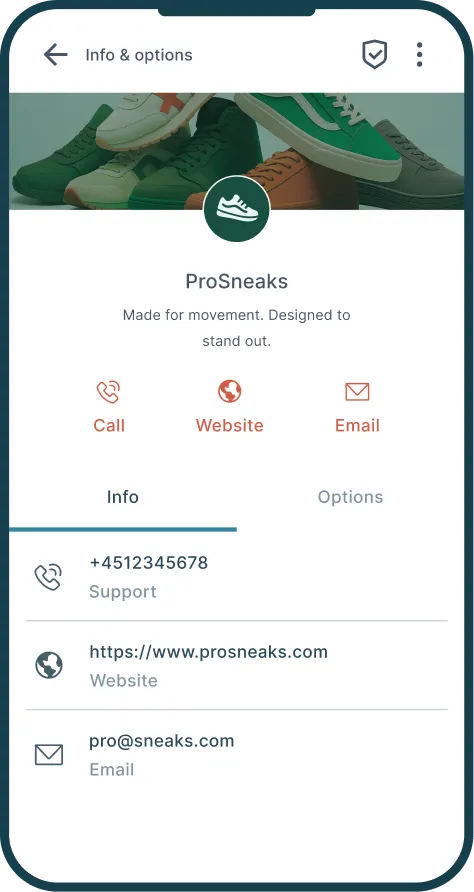
Fyll ut informasjonen som mottakerne skal kunne se på RCS-agenten din. Inkluder en beskrivelse av bedriften, kontaktinformasjon, logo etc. Klikk deretter på "Next". -
Skrivinn kontaktpersonen for agenten
Fyll inn kontaktopplysningene til den ansatte som er ansvarlig for RCS-agenten. Klikk på "Next".
Du kommer nå tilbake til oversikten over RCS-agentene dine, der agenten din blir lagret som et utkast. -
Bla gjennom agenten din
Klikk på agenten i oversikten. Her kan du se en forhåndsvisning av hvordan agenten din ser ut med den informasjonen du har lagt inn. -
Test agenten din
Øverst på siden finner du fanen "Devices". Her kan du legge inn et telefonnummer for å teste RCS-agenten din. Husk at telefonen din må være RCS-kompatibel. -
Start agenten
Når du er fornøyd med oppsettet, klikker du på "Launch agent". -
Svar på Googles verifiseringsspørsmål
Du vil nå bli sendt til en rekke spørsmål som Google bruker for å verifisere RCS-agenten din. Svar på spørsmålene og klikk på "Next". -
Velg hvilke land du vil sende til
Velg hvilke land denne agenten skal kunne sende RCS-meldinger til. I listen kan du se landene der inMobile støtter RCS. Vi anbefaler at du velger ett land per agent. -
Send agenten til godkjenning
Klikk på "Launch".
Agenten din sendes nå til godkjenning hos Google og teleoperatørene i de landene der du ønsker å bruke RCS. Godkjenningstiden avhenger av operatørene og kan derfor variere.
OBS.
Under fanen "Operators" kan du se hvor mange operatører som har godkjent agenten din så langt. Alle operatører må ha autorisert agenten før du kan begynne å sende RCS-meldinger fra den.
RCS forklart
Med RCS kan du sende mer interaktive og engasjerende meldinger enn du kan med tradisjonell SMS. Med RCS kan du bruke bilder, knapper, karuseller, verifiserte avsendere og mer - og alt sendes fortsatt direkte til mottakerens mobilmeldingsapp.
Les mye mer om RCS i artikkelen: Hva er RCS?