Skapa en RCS-agent
Vill du skicka meddelanden med bilder, knappar, karuseller och mycket mer - direkt till mottagarens meddelandeapp? Då är RCS (Rich Communication Services) lösningen för dig. För att kunna skicka RCS-meddelanden måste du först skapa en RCS-agent. Agenten fungerar som ditt företags verifierade avsändare.
I den här guiden kommer du att lära dig steg för steg hur du skapar en RCS-agent i inMobile.
OBS.
Denna funktion är ännu inte öppen för alla användare i inMobile. Kontakta oss på support@inmobile.com om du vill få tillgång till RCS.
Så här skapar du en RCS-agent
-
Gå till RCS-agenter i ditt konto
Logga in på ditt inMobile-konto och gå till "Settings" i det nedre vänstra hörnet. Klicka sedan på "RCS agents". -
Skapa ny agent
Klicka på "Create new agent". -
Fyll i information
Fyll i alla fält och klicka på "Next".
Agent name: Det namn som visas som avsändare hos mottagaren.
Billing category: Välj om du vill fakturera per meddelande eller per session. Valet beror på vad du behöver agenten till.
Examples of use: Välj vad du vill använda agenten till.
OBS.
Du kan skapa så många agenter som du behöver. En agent kan inte ändras när det väl har skapats. Dessutom kan varje agent endast användas för ett ändamål, t.ex. engångskoder eller marknadsföring (RCS-marknadsföring). -
Lägg till information på din agent
Fyll i den information som mottagarna ska kunna se på din RCS-agent. Inklusive en beskrivning av ditt företag, kontaktuppgifter, logotyp etc. Klicka sedan på "Next". -
Ange kontaktperson för agenten
Fyll i kontaktuppgifterna för den medarbetare som ansvarar för RCS-agenten. Klicka på "Next".
Du kommer nu att skickas tillbaka till översikten över dina RCS-agenter, där din agent kommer att lagras som ett utkast. -
Bläddra bland dina agent
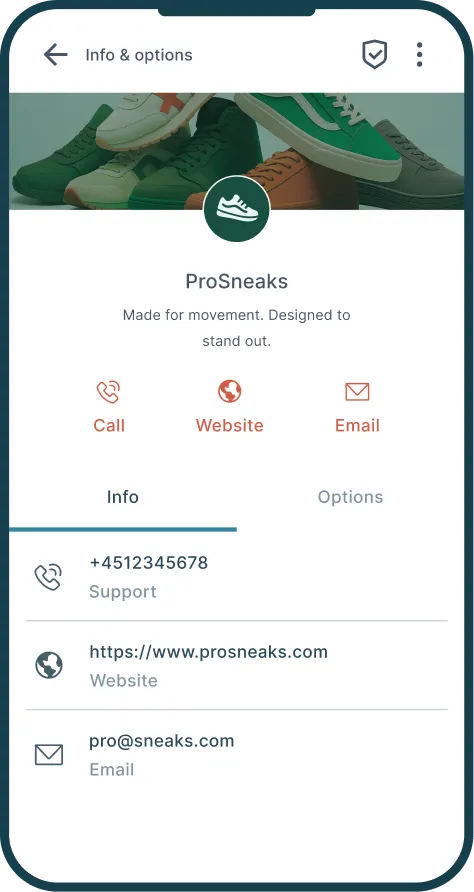
Klicka på agenten i översikten. Här kan du se en förhandsvisning av hur din agent ser ut med den information du har angett. -
Testa din agent
Längst upp på sidan hittar du fliken "Devices". Här kan du ange ett telefonnummer för att testa din RCS-agent. Kom ihåg att din telefon måste vara RCS-kompatibel. -
Starta agenten
När du är nöjd med inställningarna klickar du på "Launch agent". -
Svara på Googles verifieringsfrågor
Du kommer nu att skickas till en serie frågor som Google använder för att verifiera din RCS-agent. Svara på frågorna och klicka på "Next". -
Välj vilka länder du vill skicka till
Välj vilka länder denna agent ska kunna skicka RCS-meddelanden till. I listan kan du se de länder där inMobile stöder RCS. Vi rekommenderar att du väljer ett land per agent. -
Skicka agenten för godkännande
Klicka på "Launch".
Din agent skickas nu för godkännande till Google och telekomoperatörerna i de länder där du vill använda RCS. Tiden för godkännande beror på operatörerna och kan därför variera.
OBS.
Under fliken "Operators" kan du se hur många operatörer som hittills har godkänt ditt ombud. Alla operatörer måste ha godkänt agenten innan du kan börja skicka RCS-meddelanden från den.
RCS förklaras
Med RCS kan du skicka mer interaktiva och engagerande meddelanden än med traditionella SMS. Med RCS kan du använda bilder, knappar, karuseller, verifierade avsändare och mycket mer - och allt skickas fortfarande direkt till mottagarens mobila meddelandeapp.
Läs mycket mer om RCS i artikeln: Vad är RCS?