Send SMS fra Outlook
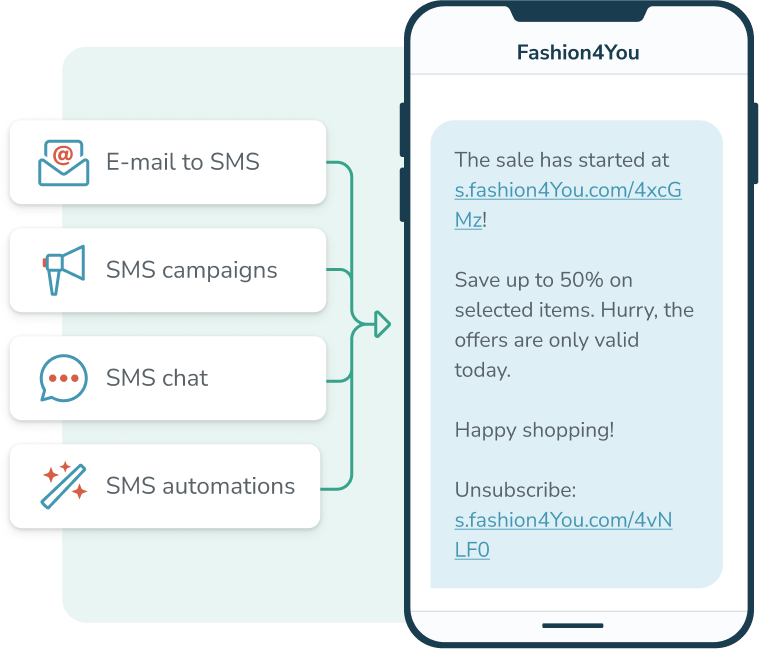
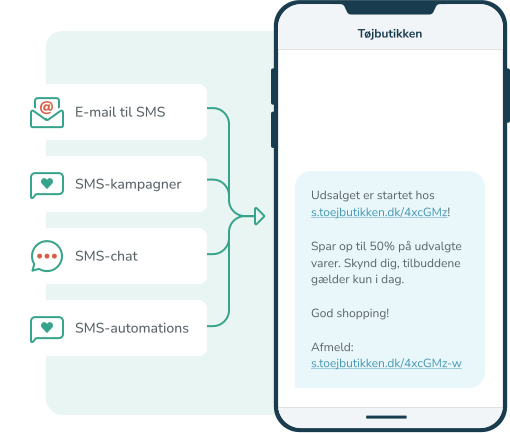
Send og modtag SMS fra Outlook og andre mailprogrammer med inMobiles e-mail til SMS løsning. Skriv din besked som en e-mail, angiv modtagerens telefonnummer og send – så leveres den som en SMS.

Send SMS fra e-mail
Med en e-mail til SMS løsning kan du sende SMS direkte fra Outlook og andre mailprogrammer uden at skulle logge ind i et separat system. Du skriver blot din besked som en almindelig e-mail, og så sørger inMobiles SMS gateway for at konvertere og levere beskeden som en SMS til modtagerens mobil.
Løsningen gør det nemt at integrere SMS i dine eksisterende arbejdsgange. Mange virksomheder bruger den f.eks. til notifikationer, servicebeskeder eller automatiske beskeder fra interne systemer.

Send SMS direkte fra Outlook
Virker også med andre mailprogrammer
Ingen installation eller login nødvendig
Modtag svar på e-mail med et virtuelt nummer





Hvorfor sende SMS fra Outlook?
Når du sender SMS fra Outlook, kan du kommunikere hurtigt og direkte med kunder, kolleger eller brugere uden at forlade dit mailprogram. Du skriver blot din besked som en almindelig e-mail, hvorefter den automatisk konverteres og leveres som en SMS til modtagerens mobil.
Det gør det nemt at integrere SMS i dine eksisterende arbejdsgange. Mange virksomheder bruger løsningen til notifikationer, servicebeskeder og påmindelser, fordi beskederne kan sendes hurtigt fra de systemer, medarbejderne allerede arbejder i til daglig.
Samtidig giver løsningen mulighed for at arbejde struktureret med SMS-kommunikation. Du kan blandt andet vælge dit eget afsendernavn, styre hvilke e-mailadresser der må sende SMS, og modtage svar direkte i din e-mail, hvis du benytter et virtuelt nummer.
Klar til at sende SMS fra Outlook?
Opret en gratis prøvekonto og send din første e-mail til SMS.
Eller book et møde med en af vores specialister og hør mere om, hvordan SMS kan integreres i jeres arbejdsgange.

Sådan sender du SMS fra Outlook
#1 Skriv din besked som en mail
Før du kan sende SMS fra din e-mail, skal du have det opsat i inMobile. Det gør du under fanen ”SMS til e-mail”. Se hvordan i vores Guide: E-mail til SMS.
Når opsætningen er udført, kan du oprette en ny e-mail i Outlook eller dit foretrukne mailprogram. Skriv din besked i mailens brødtekst – præcis som hvis du sendte en almindelig e-mail – og fortsæt herefter til step 2.

#2 Angiv mobilnummer som modtager
For at sende en SMS fra dit mailprogram skal du angive modtagerens mobilnummer i e-mailens modtagerfelt. Nummeret skrives med landekode efterfulgt af teksten @sms.inmobile.dk (eksempel: 4588888888@sms.inmobile.dk). Så ved Outlook, at beskeden skal sendes som en SMS.
Skal du sende til en hel liste på én gang, gør du det ved at bruge listens unikke e-mail adresse. Den finder du på din inMobile konto under e-mail til SMS ved at trykke på knappen "Lister e-mail-adresser". Eksempel: alle-kunder@sms.inmobile.dk.

#3 Send SMS direkte fra Outlook
Når du har skrevet din besked og angivet mobilnummeret som modtager, sender du e-mailen som normalt. inMobiles platform modtager herefter e-mailen, konverterer den til en SMS og leverer beskeden direkte til modtagerens mobiltelefon på få sekunder.
Vil du gerne kunne modtage et svar på mail, skal du bruge et virtuelt nummer. Når modtageren svarer på din SMS, vil den igen blive konverteret og sendt til din e-mail.

Åbn op for dine muligheder med innovative SMS integrationer





Hvad kan du bruge SMS fra Outlook til?
send beskeder til fx kunder eller medarbejdere uden at skifte system.
Notifikationer
SMS er en effektiv kanal til korte og vigtige beskeder, der skal læses med det samme.
SMS fra Outlook er derfor velegnet til notifikationer, hvor det er vigtigt, at beskeden når frem hurtigt. Det kan for eksempel være beskeder om nye henvendelser, ændringer i aftaler eller opdateringer fra interne systemer. Ved at sende notifikationerne som en SMS sikrer du, at modtageren får beskeden direkte på mobilen, hvor den næsten altid læses få minutter efter.
Selvom du sender SMS beskeden fra dit velkendte mailprogram, bliver den stadig modtaget som en almindelig SMS. Og det er smart, da e-mails ofte kan forsvinde i fyldte indbakker eller først blive set længe efter modtagelse.
Servicebeskeder
SMS er en effektiv kanal til servicebeskeder, hvor information skal leveres hurtigt og sikkert. Med et SMS modul kan beskeder udsendes på baggrund af hændelser i dine systemer, så kunder automatisk modtager opdateringer og vigtig information.
Skal en kunde have en bookingbekræftelse? En påmindelse før en aftale? Eller en besked om ændringer i en levering eller service? Med et SMS modul kan dine servicebeskeder sendes som en del af dine eksisterende workflows.Brug SMS fra Outlook til servicebeskeder, hvor du vil informere kunder eller brugere om vigtige opdateringer. Det kan for eksempel være bekræftelser på bookinger, påmindelser om aftaler eller beskeder om ændringer i en ordre eller levering. Ved at sende disse beskeder som SMS sikrer du, at informationen når frem hurtigt og bliver set i tide.
Servicebeskeder via SMS er især effektive, når kommunikationen er tidskritisk. Mange virksomheder bruger derfor SMS til at sende automatiske påmindelser, statusopdateringer eller korte beskeder, der hjælper kunderne videre i deres forløb.
Ved at sende servicebeskeder direkte fra Outlook kan du håndtere kommunikationen fra det system, du allerede bruger til daglig. Det gør det nemt at sende beskeder hurtigt og holde dialogen samlet ét sted.

Intern kommunikation
Brug SMS fra Outlook til intern kommunikation i virksomheden, når det er vigtigt, at beskeden bliver set hurtigt. Det kan for eksempel være beskeder om ændringer i vagter, driftsopdateringer eller hurtige beskeder til medarbejdere i marken, som ikke nødvendigvis sidder foran en computer eller har en internetforbindelse.
Ved at sende interne beskeder som SMS sikrer du, at informationen når frem direkte på medarbejdernes mobiltelefoner. Det gør SMS til en effektiv kanal til korte beskeder, hvor timing er vigtig, og hvor e-mails ellers kan blive overset.
Når du sender SMS via Outlook, kan du samtidig bruge de arbejdsgange, som medarbejderne allerede kender fra deres mailprogram. Det gør løsningen enkel at anvende i hverdagen.

Integration og automatisering
Med et SMS modul kan du integrere SMS direkte i dine eksisterende systemer via et SMS API. Det betyder, at dine systemer kan sende og modtage beskeder baseret på hændelser, data eller handlinger i dine egne workflows.
Du kan for eksempel sende en besked, når en ordre oprettes, en booking ændres eller et system registrerer en vigtig opdatering. Samtidig kan du modtage svar, hente leveringsstatus og håndtere kommunikationen direkte i dine egne systemer. På den måde bliver SMS en integreret del af dine eksisterende arbejdsgange.



Hvorfor vælge inMobile
99.998% uptime
Hostin i EU
+300 mio. SMS'er
24/7 vagttelefon
GDPR Compliant
+25.000 brugere
Funktioner i SMS fra Outlook
Når du sender SMS fra Outlook med inMobiles e-mail til SMS løsning, får du adgang til en række funktioner, der gør det nemt at styre din SMS kommunikation. Du kan blandt andet tilpasse afsendernavn, modtage svar og styre, hvilke e-mailadresser der må sende SMS fra din konto.


E-mail til SMS
Send SMS fra dit foretrukne mailprogram. Beskeden konverteres automatisk og leveres som en SMS til modtagerens mobil.

Modtag SMS svar
Med et virtuelt nummer kan modtageren svare på dine SMS’er. Svaret konverteres automatisk til en e-mail og sendes tilbage til din indbakke.

2-vejs SMS
Aktivér tovejskommunikation, så modtageren kan svare på dine beskeder. Det gør SMS fra e-mail velegnet til dialog og hurtige opfølgninger.

Whitelisting af mail
Øg sikkerheden ved at godkende specifikke e-mailadresser, der må sende SMS. Det sikrer, at kun autoriserede brugere kan sende beskeder.

Afsendernavn
Vælg selv hvilket afsendernavn der skal vises hos modtageren. Det øger genkendeligheden og gør dine SMS beskeder mere professionelle.

Fjern signatur
Undgå at din mailsignatur bliver sendt med i SMS’en. inMobile kan automatisk fjerne signaturer og formatering fra e-mails før beskeden sendes.

Leveringsrapporter
Få overblik over dine udsendelser med leveringsrapporter. Du kan se, om beskeden er leveret, og dokumentere din kommunikation.

Integrationer
Kombinér e-mail til SMS med integrationer til dine andre systemer. Det gør det muligt at koble SMS til eksisterende data og arbejdsgange.

Skabeloner
Gem dine mest anvendte beskeder som skabeloner. Det sparer tid og sikrer, at dine SMS beskeder er ensartede og nemme at genbruge.
SMS fra Outlook priser
Prisen for at sende SMS fra Outlook afhænger af, hvor mange beskeder du sender, og hvilke lande dine modtagere befinder sig i. Hos inMobile betaler du en fast månedlig pris på 289 DKK pr. måned for adgang til hele platformen og alle funktioner.
Derudover betaler du en fast pris pr. sendt SMS – og kun for de beskeder, du faktisk sender.
Se inMobiles priser herunder, eller kontakt os for at høre mere.
- SMS til +200 lande
- Adgang til alle funktioner
- Ubegrænset antal kontakter og brugere
- Fri mail-, telefon- og chat-support
- Vagttelefon 24/7/365
FAQ: SMS fra Outlook
Yes, you can. With an email to SMS solution, you can send SMS directly from Outlook. Simply write your message as a regular email and enter the recipient's mobile number in the recipient field. The email is then automatically converted to an SMS via your SMS gateway and the message is delivered to your mobile phone.
When you send an email to a phone number followed by the domain @sms.inmobile.dk, inMobile's platform receives the email, converts the content into an SMS and sends it to the mobile network. The recipient experiences the message as an ordinary SMS.
Yes, you can. If you use a virtual number, the recipient can reply directly to your SMS sent from email. The response is automatically converted into an email and sent back to your inbox.
No, you don't. No installation or plugin is required. Simply set up email to SMS in your inMobile account and you can send SMS directly from your existing mail programme.
Yes, you can. Multiple employees can send SMS via the same solution. By whitelisting specific email addresses, you can control who has access to send SMS from company email accounts.
Yes, you can. You can send to multiple recipients by inserting multiple phone numbers in the recipient field or by using a list address created in inMobile. This way you can send one message to many recipients at the same time.
Yes, you can. Although many people use Outlook, email to SMS also works with other email programmes such as Gmail, Apple Mail or other email clients. As long as you can send an email, you can also send an SMS via inMobile.
You can choose which sender name to display to the recipient. For example, it could be your company name so that the recipient can clearly see who the message is coming from. The sender name is set up in your inMobile account and is automatically used when you send SMS via email.