E-post till/från SMS
Skicka och ta emot textmeddelanden via din e-post
Med e-post till/från SMS kan du skicka och ta emot textmeddelanden direkt från din e-post utan att installera någon programvara.
Så här konfigurerar du e-post till SMS
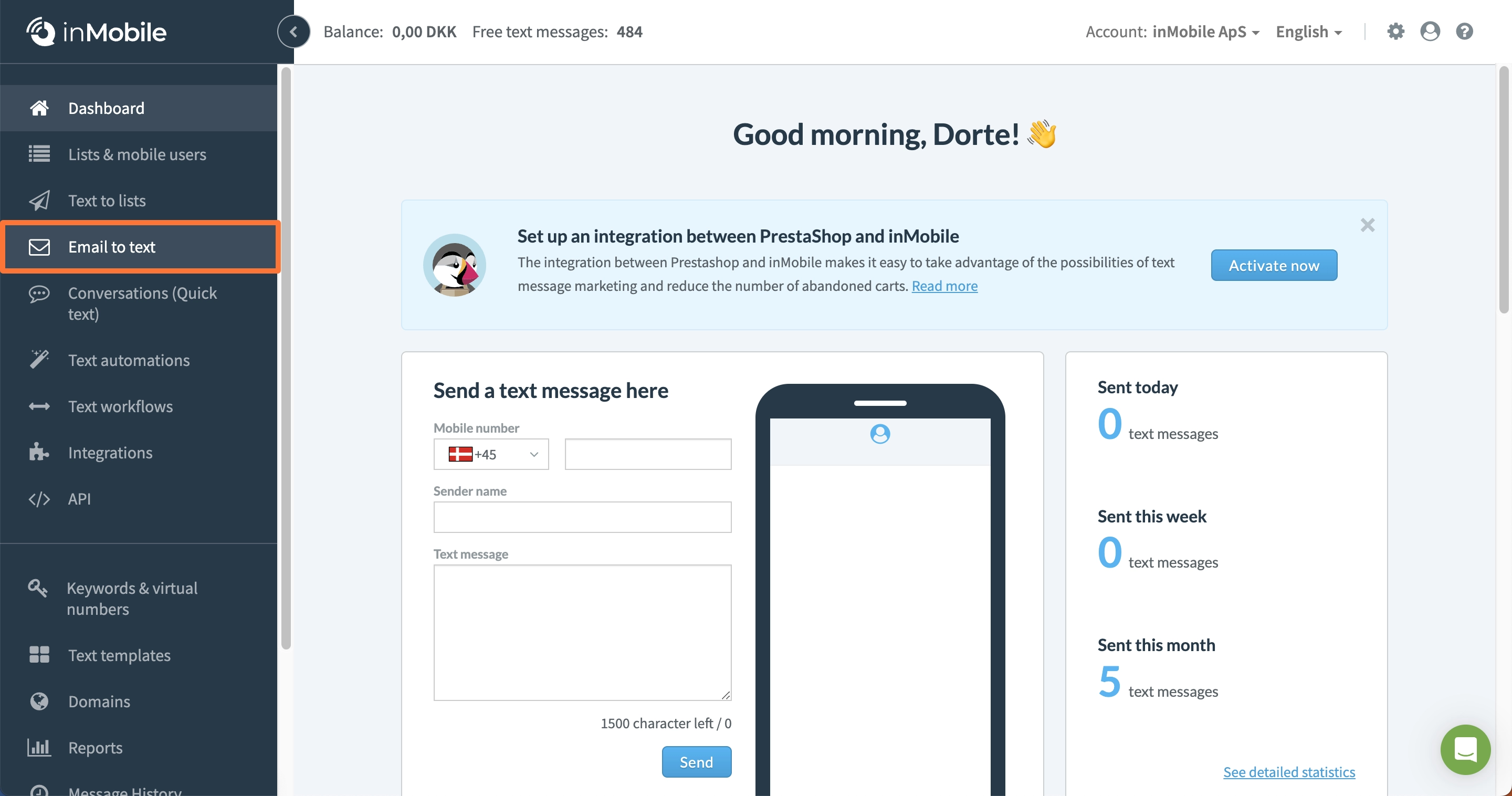
1 - Logga in på ditt inMobile-konto och gå till “Email to text”.
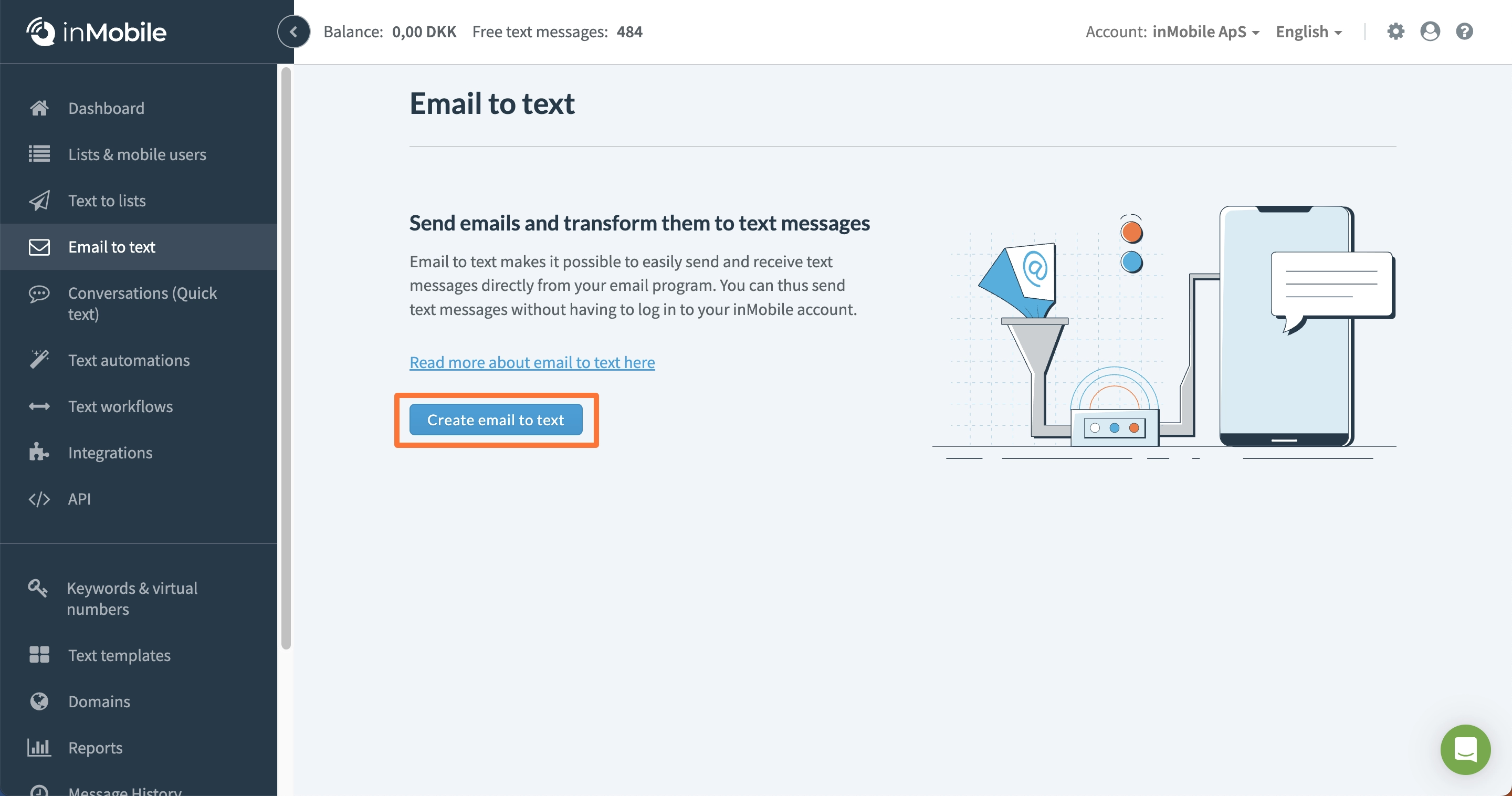
2 - Klicka på “Create email to text”.
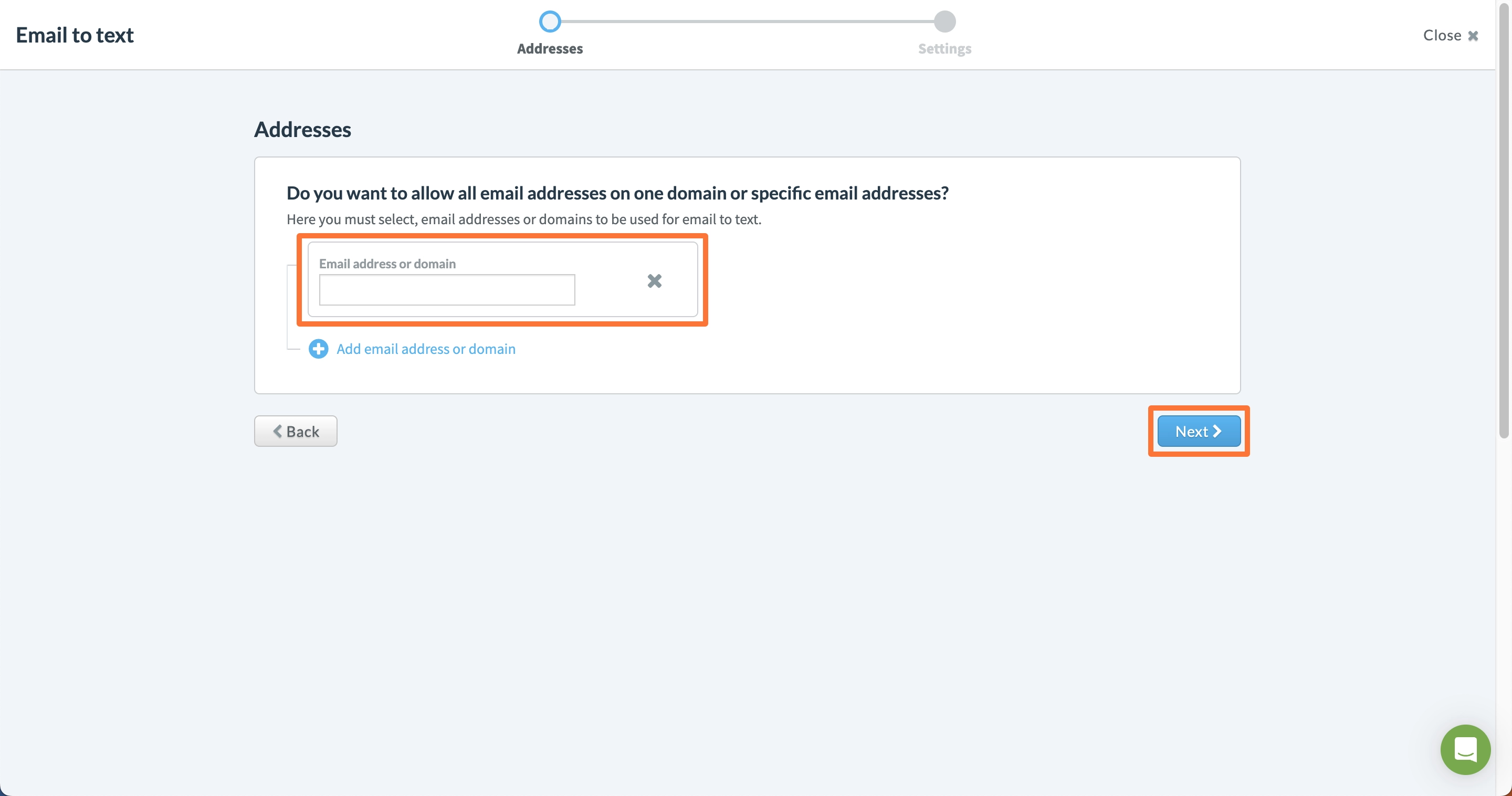
3 - Här ska du vitlista antingen en domän eller en specifik e-postadress. Om du vitlistar en domän ska du börja den med ett @-tecken. Till exempel: “@inmobile.com”. Observera att en domän endast kan vitlistas på ett konto i taget. Klicka på “Next”.
4 - Ange avsändarnamn. Det är möjligt att använda ett fast avsändarnamn eller innehållet i ämnesfältet i det skickade e-postmeddelandet. Avsändarnamnet visas högst upp i textmeddelandet på mobilanvändarens telefon. För att använda 2-vägs-SMS behöver du använda ett virtuellt telefonnummer som avsändarnamn.
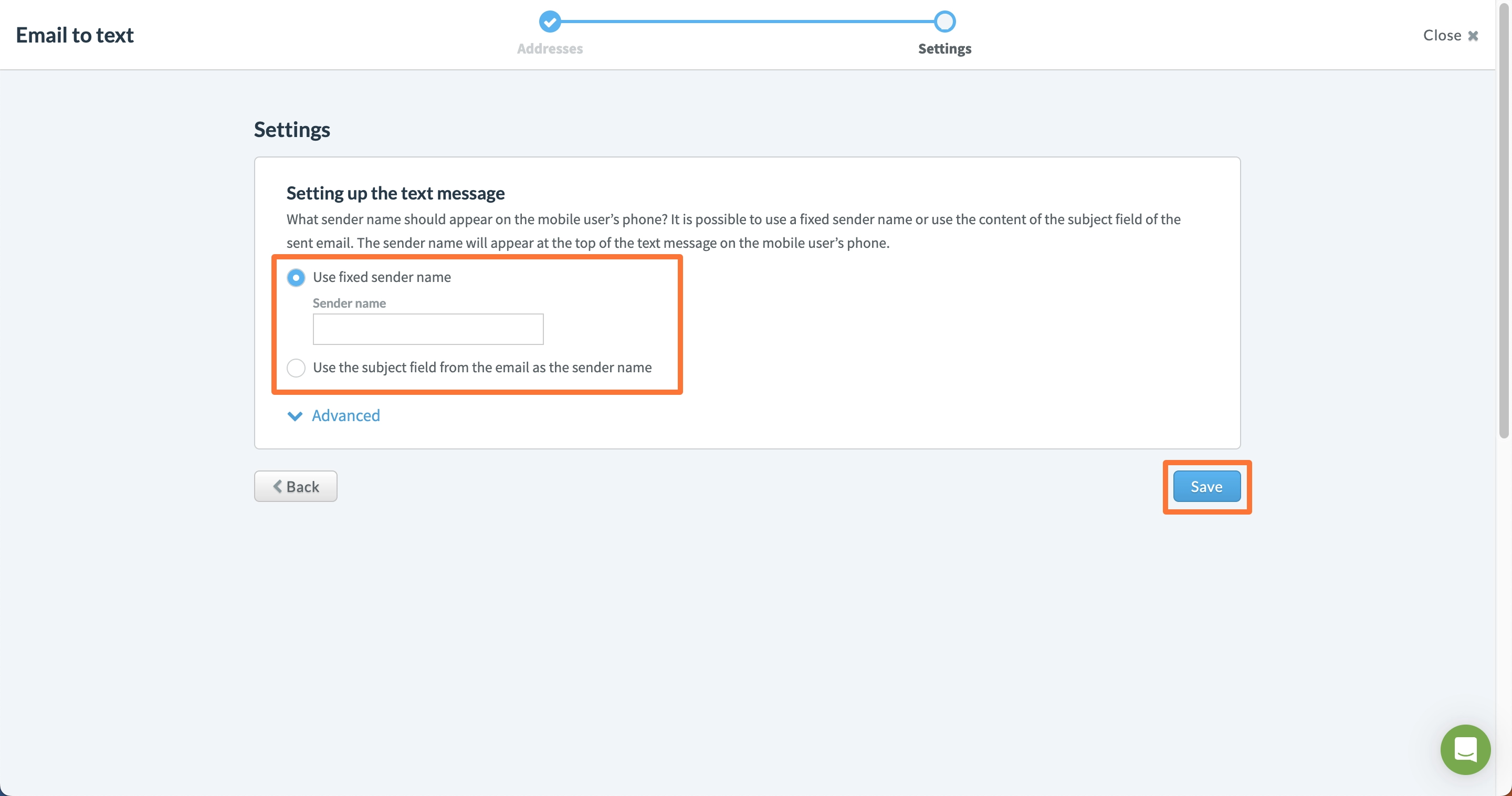
5 - Klicka på "Avancerat" för att anpassa inställningarna.
6 - När detta är gjort kan du skicka ett e-postmeddelande till följande adress: "MSISDN@sms.inmobile.dk", där "MSISDN" är numret till din mottagare. Ett MSISDN består av både en landskod och ett telefonnummer. Om du t.ex. vill skicka ett meddelande till det danska numret 12345678 skickar du ett e-postmeddelande till "4512345678@sms.inmobile.dk".
Så här konfigurerar du SMS till e-post
1 - Logga in på ditt inMobile-konto och gå till "Text workflows".
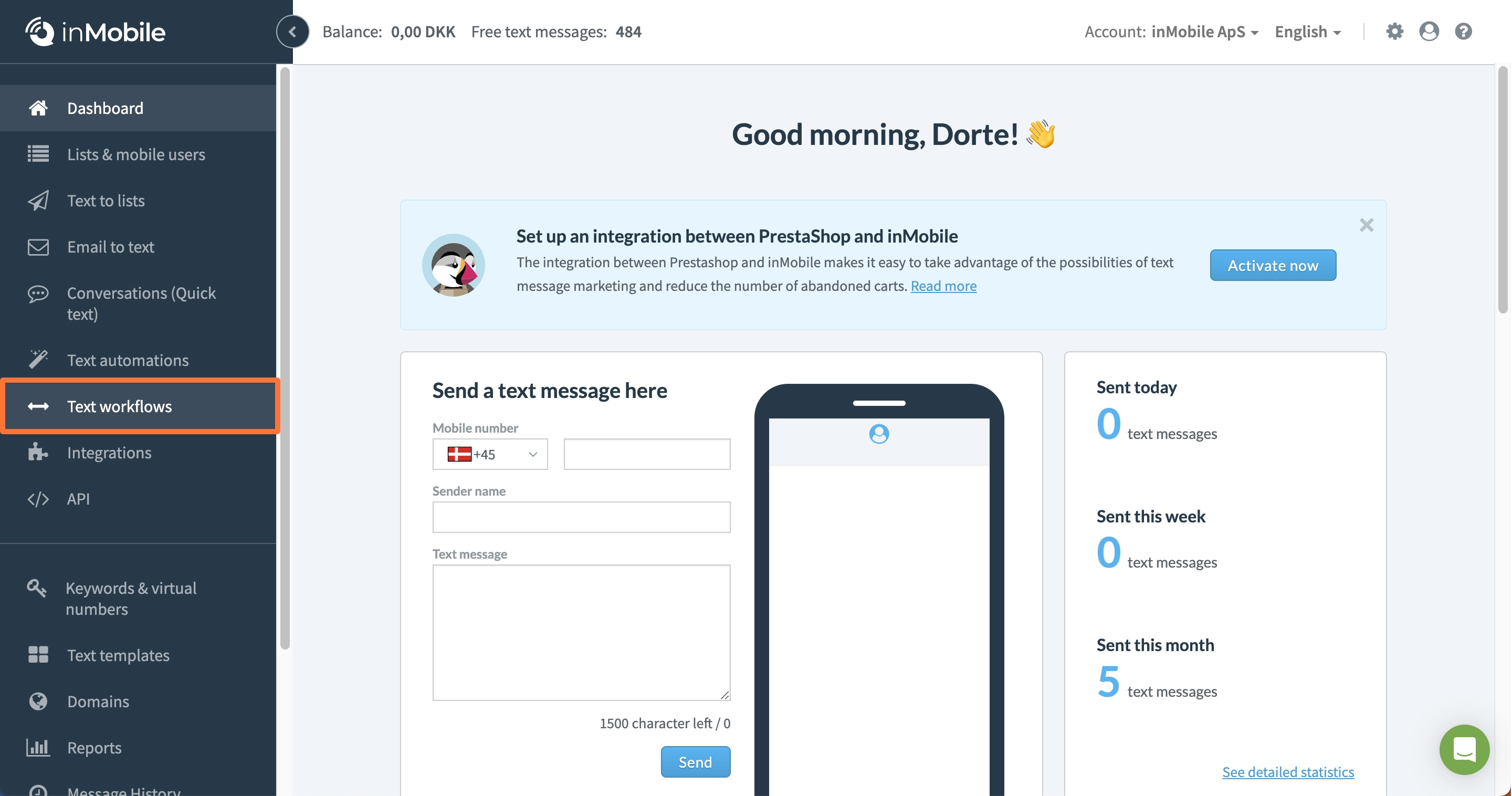
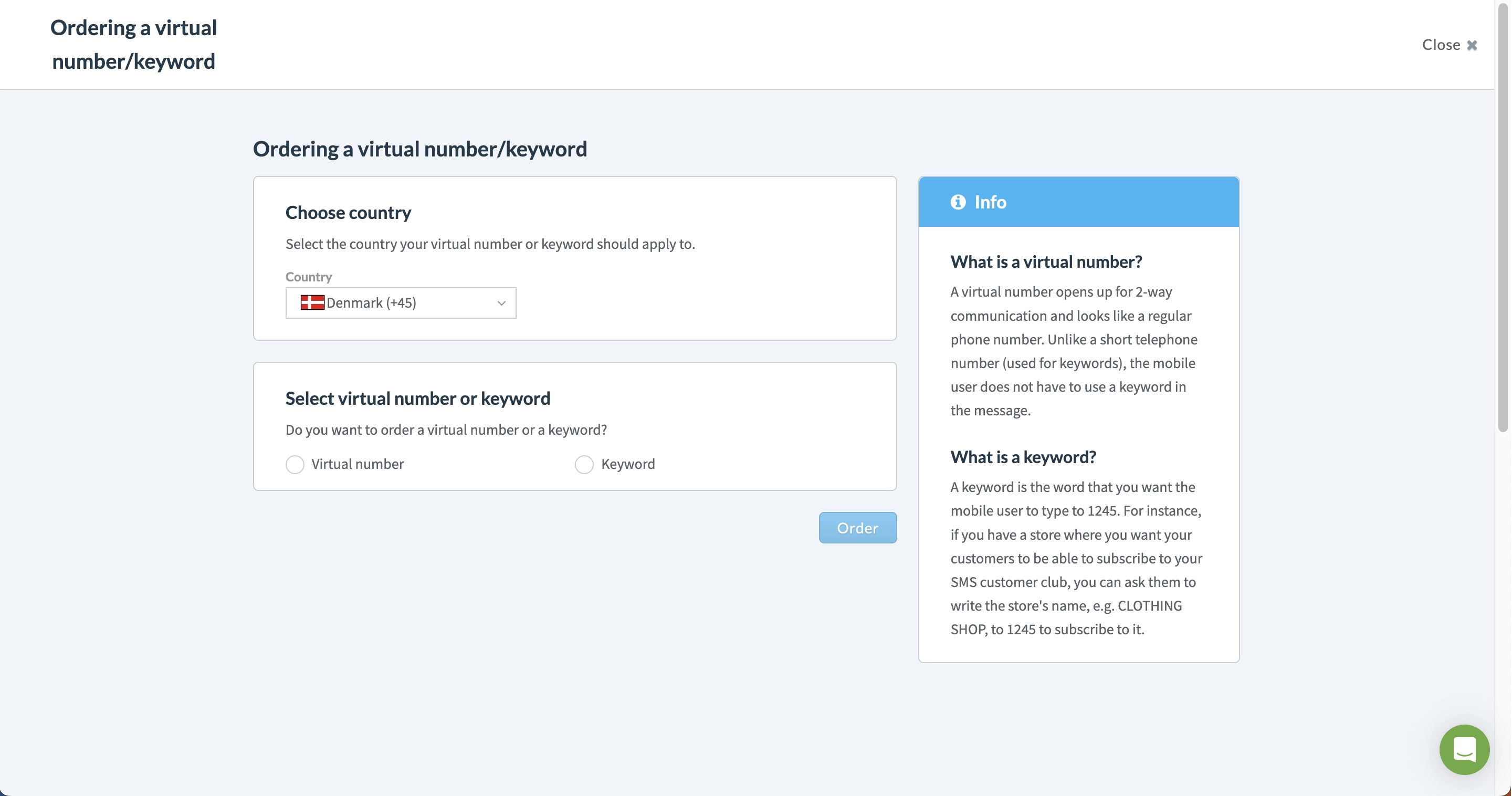
2 - Beställ ett virtuellt nummer.
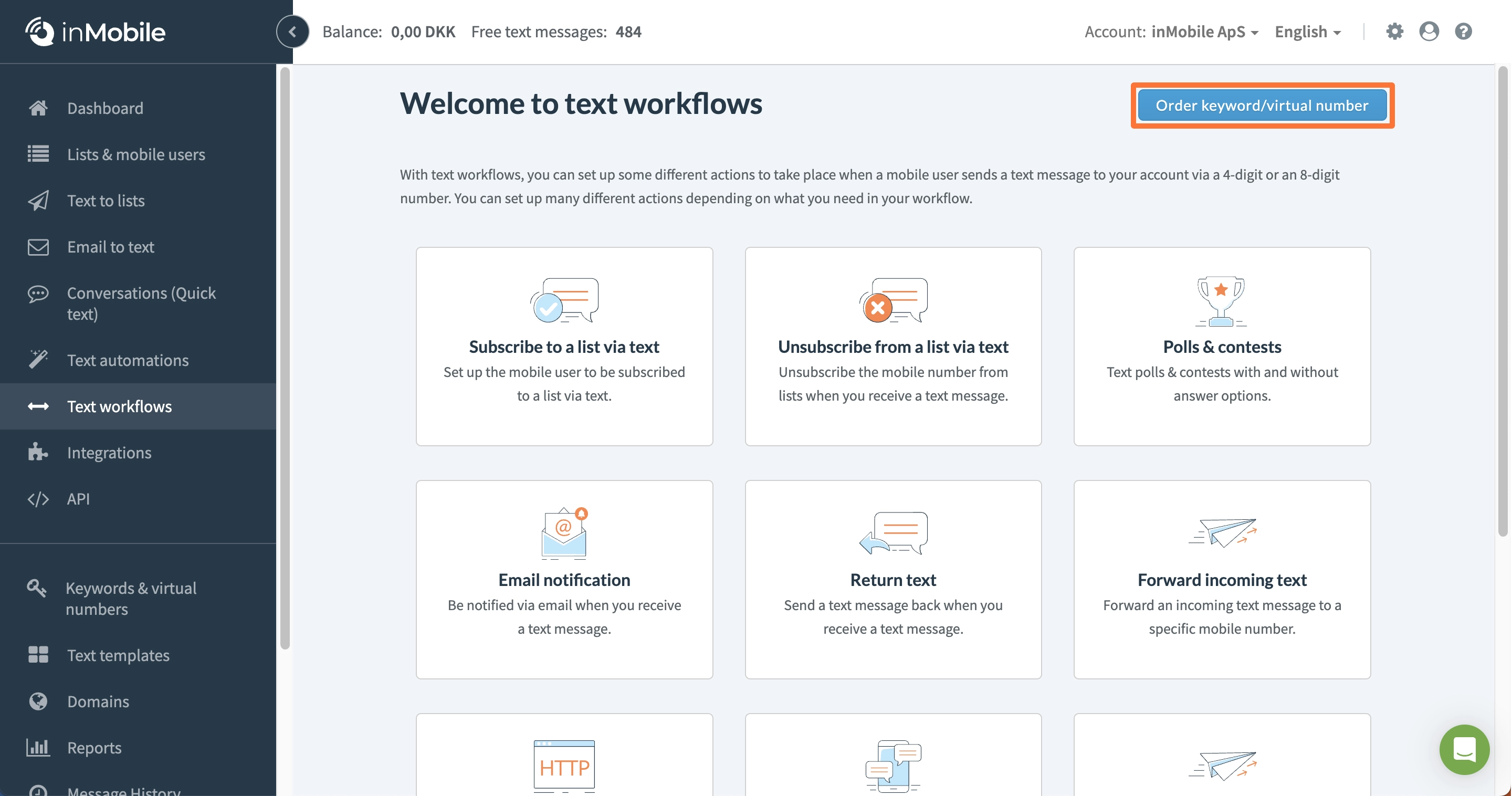
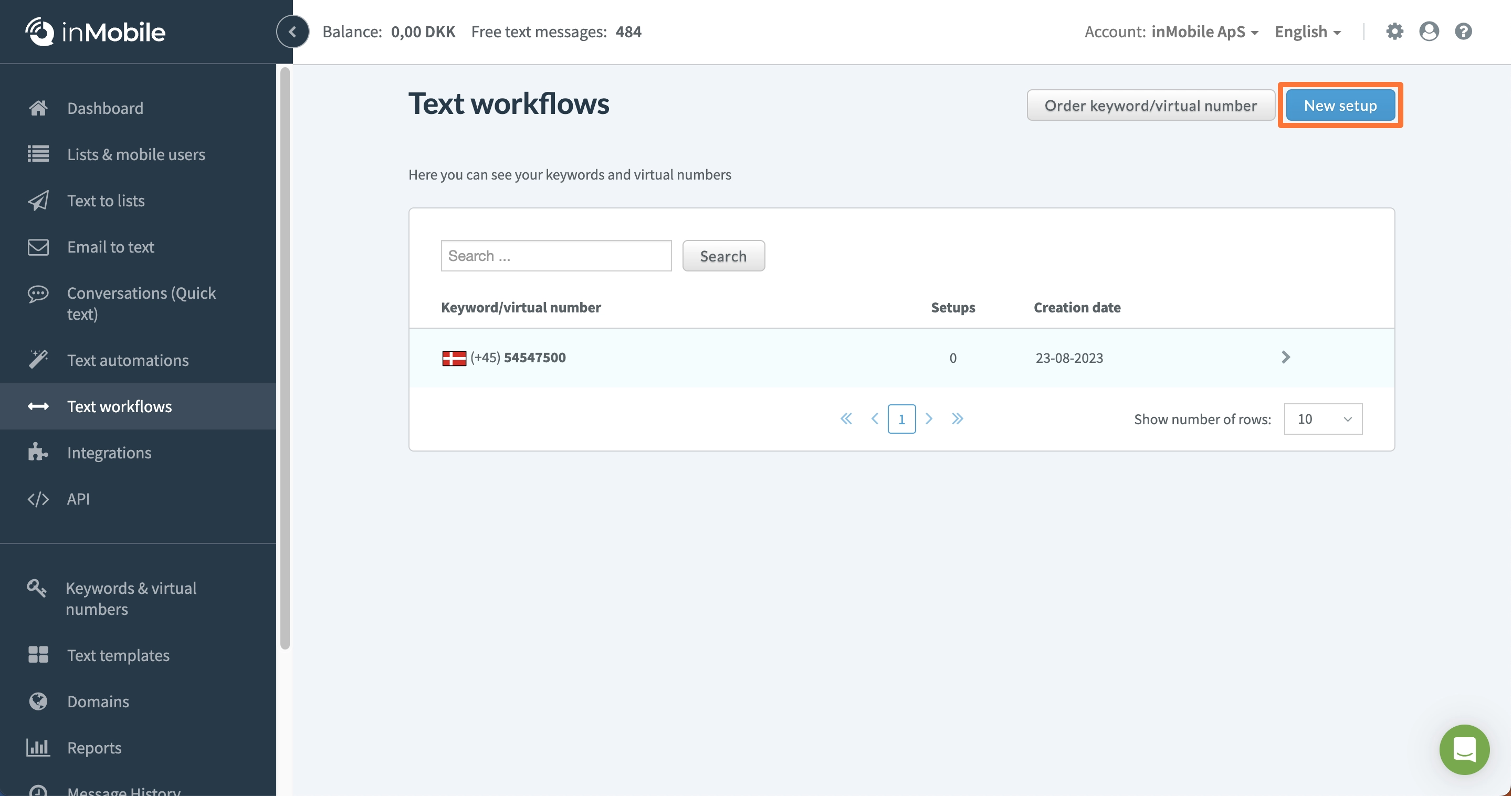
3 - Klicka på "New setup".
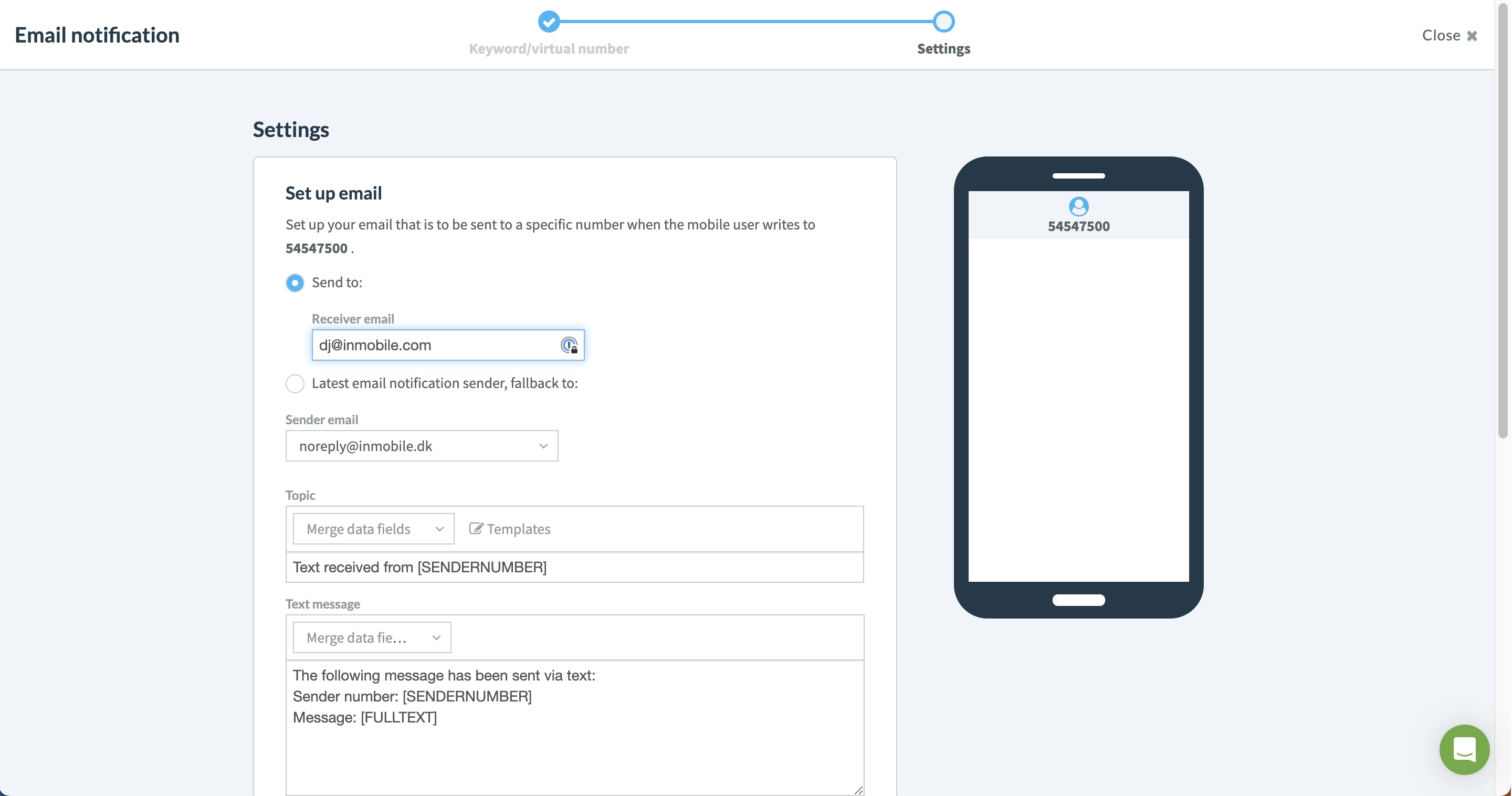
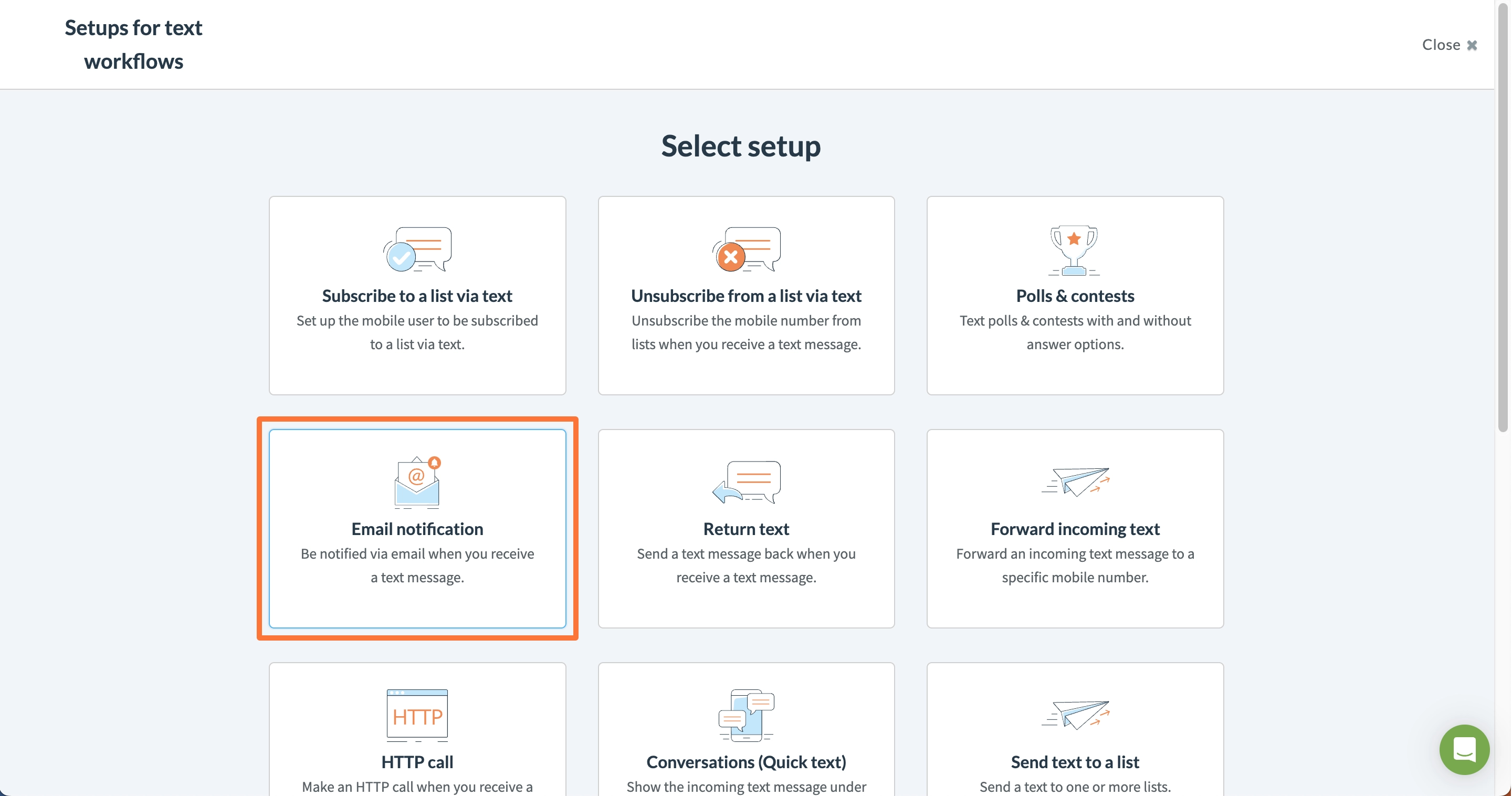
4 - Klicka på “Email notification”
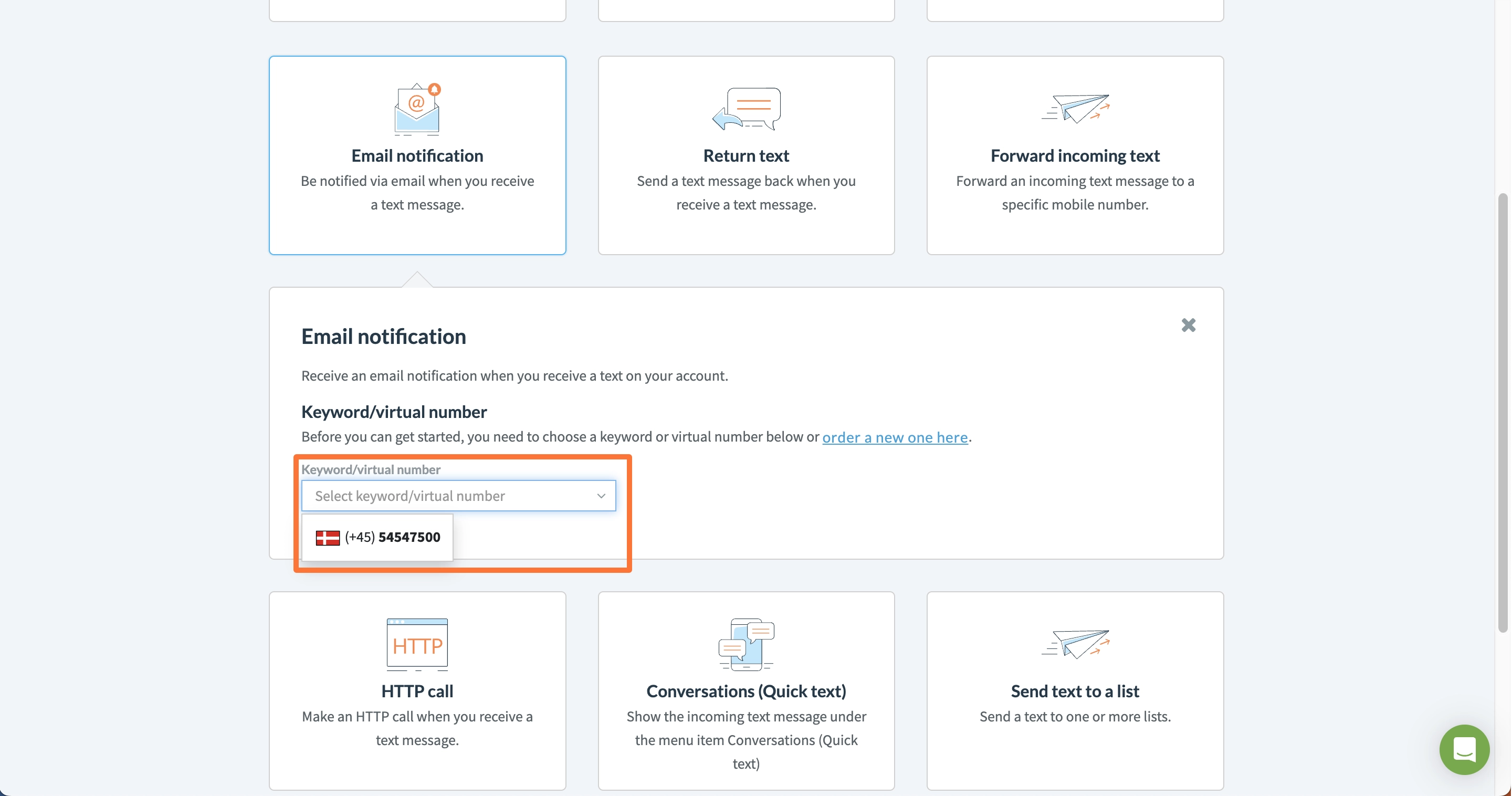
5 - Välj det virtuella numret och klicka på "Choose".
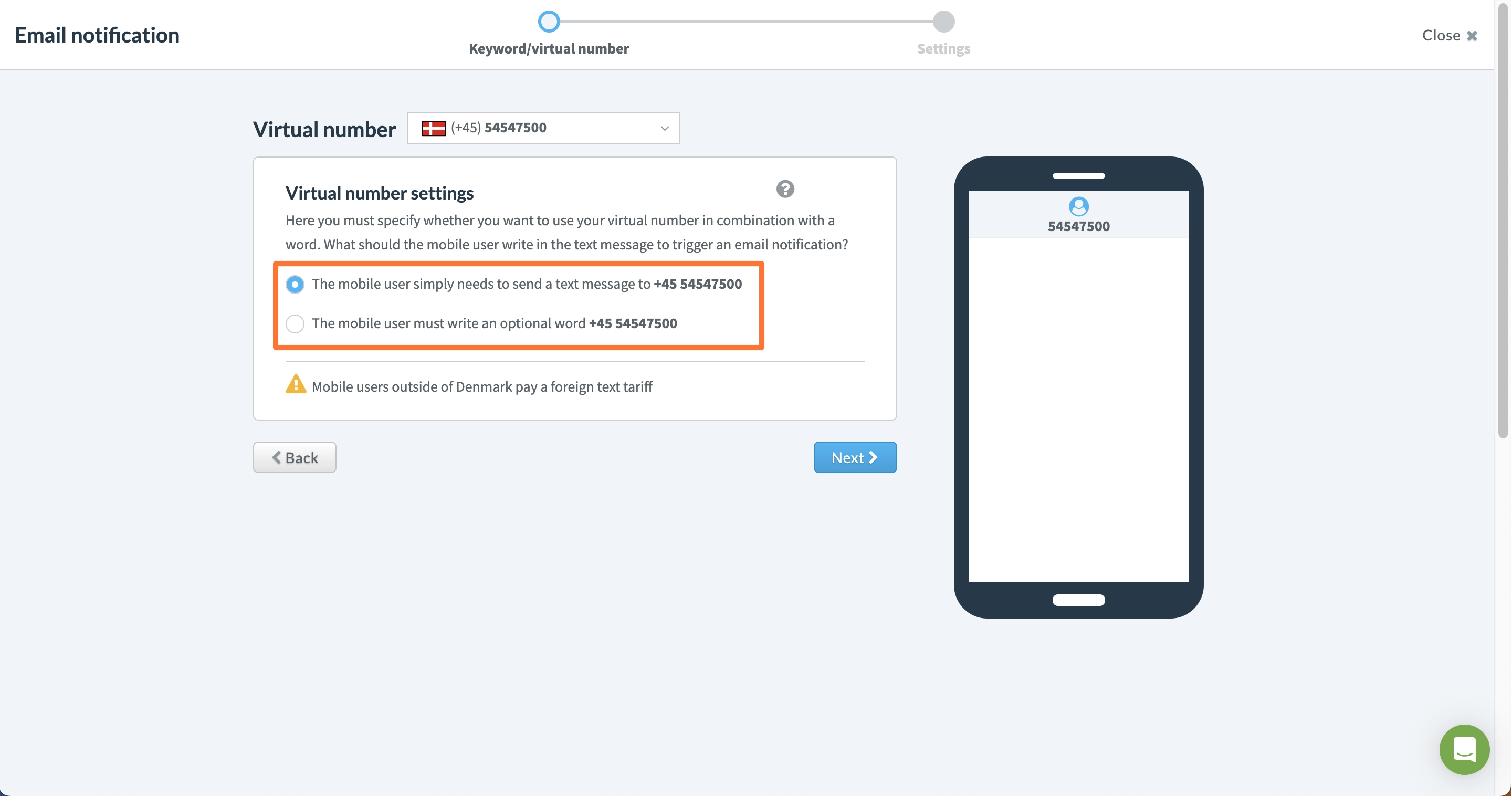
6 - Ange om avsändaren ska börja meddelandet med ett specifikt ord.
7 - Ange den e-postadress som du vill få aviseringar till, ange texten i ämnesfältet och e-postmeddelandet och klicka på “Create email notification”.